【企業向け】シェアフルの管理画面ログイン方法

「シェアフル」なら今日募集して、今日採用!
パーソルグループが運営するスポットワーク・スキマバイト
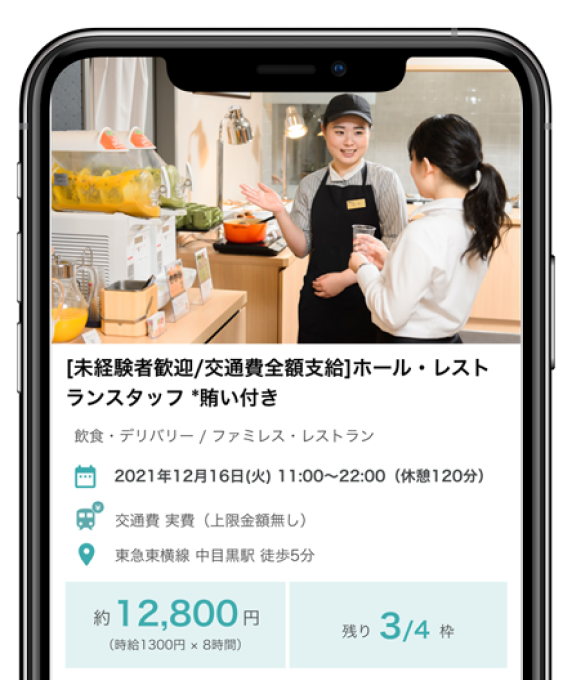
スキマバイトサービス「シェアフル」は、掲載料無料でスポットワーク・スキマバイトの募集ができます。
飲食・小売・物流業界はもちろん、ホテルやオフィスワーク・デリバリー・農業など、多種多様な人材募集にご利用いただいています。
シェアフルで求人を掲載しているものの、「企業向けのログイン画面が見つからない」「メールアドレスやパスワードを入力してもログインできない」と困ることがあります。管理画面にアクセスできない状態が続くと、求人の公開や応募状況の確認だけでなく、勤務当日の勤怠確認や就業後の報告にも影響しかねません。
シェアフルを利用する企業・店舗管理者は、求職者向けのアプリではなく、企業向け管理画面からログインする必要があります。本記事では、企業向け管理画面のURL / ログインに必要な情報 / スマートフォンでのアクセス方法 / ログインできないときの対処法を順番に解説します。
- シェアフルの企業向け管理画面は「 https://client.sharefull.com/login 」からログインすること
- ログインには、登録済みのメールアドレスと設定したパスワードが必要なこと
- パスワードを忘れた場合は、ログイン画面から再設定できること
- iPhoneでログインできない場合は、Safariの設定確認が必要になること
- 入力情報やブラウザを確認しても解決しない場合は、シェアフルサポートへ問い合わせること
シェアフル企業向け管理画面のログインURL
シェアフルで求人を掲載する企業・店舗管理者は、企業向け管理画面にアクセスしてログインします。求人の作成 / 応募状況の確認 / 採用決定 / 勤怠管理などを行う場合は、以下の管理画面URLをご利用ください。
企業向け管理画面のログインURLは https://client.sharefull.com/login

シェアフルの企業向け管理画面URLは、以下のとおりです。
https://client.sharefull.com/login
ログイン画面を開いたら、シェアフルに登録しているメールアドレスと、設定済みのパスワードを入力します。メールによる2段階認証を設定している企業では、続けて認証コードの入力が必要です。
Web検索からログインページを開くこともできる
管理画面URLが分からない場合は、検索エンジンで「シェアフル 管理画面ログイン」と検索し、表示されたログインページからアクセスすることも可能です。
ただし、検索結果には企業向け管理画面以外のページが表示される場合があります。企業が求人管理や勤怠確認を行う際は、URLが「 https://client.sharefull.com/login 」であることを確認してからログインしてください。
パソコンで利用する場合はお気に入りやブックマークに登録しておく
パソコンでシェアフル管理画面を利用する場合は、ログインページをブラウザのお気に入りやブックマークに登録しておくと便利です。
シェアフルでは、求人を公開した後も応募状況やマッチング結果を確認する必要があります。また、勤務当日は勤怠、勤務後は就業報告や評価などを確認するため、管理画面へアクセスする機会は少なくありません。
スマートフォンで利用する場合はホーム画面にアイコンを追加しておく
スマートフォンやタブレットで管理画面を頻繁に利用する場合は、Webページのショートカットアイコンをホーム画面へ追加できます。求人の応募状況や勤務当日の勤怠を、店舗内や外出先からすぐ確認したい場合に便利です。
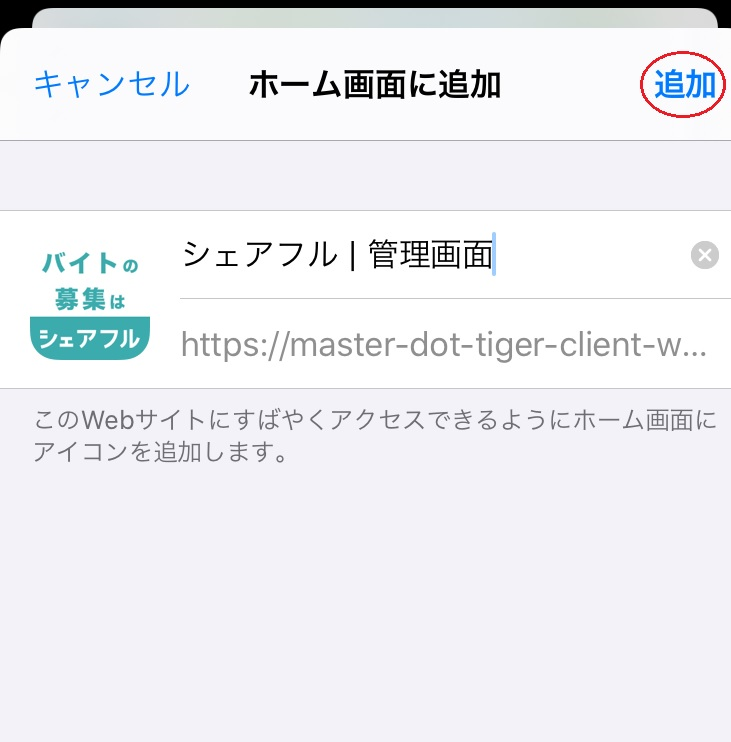
iPhoneやiPadでホーム画面にアイコンを追加する方法
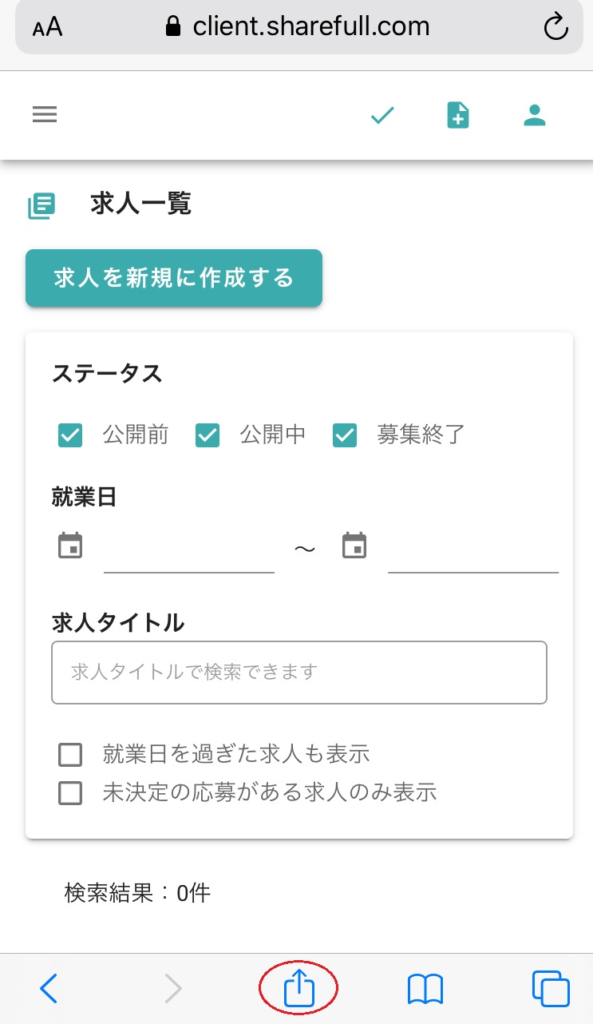
1.ブラウザアプリ(本記事ではSafariでの方法を紹介)でシェアフル管理画面のWebページを開き、下部の「共有」アイコンを押す
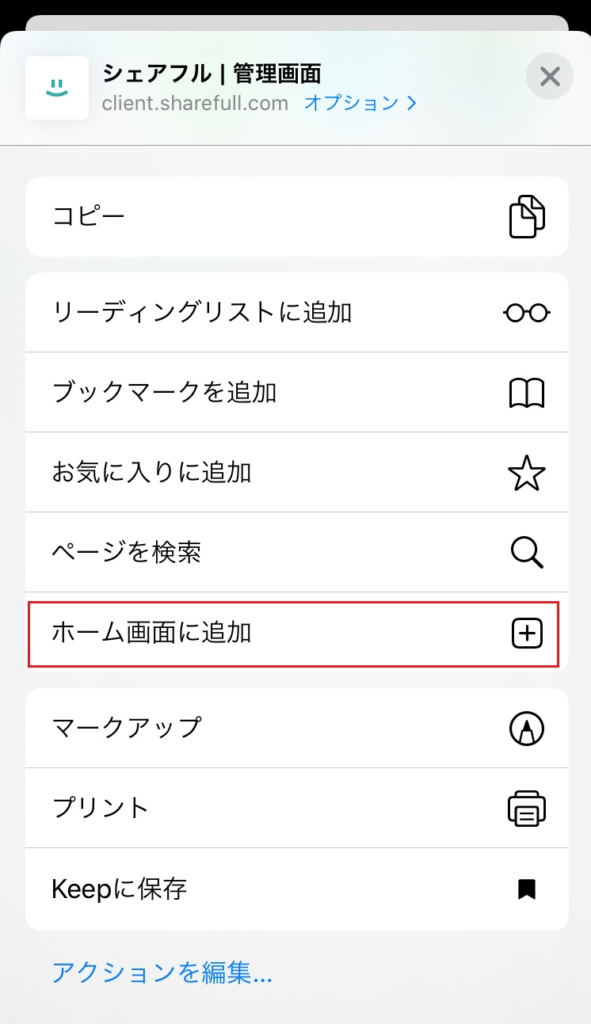
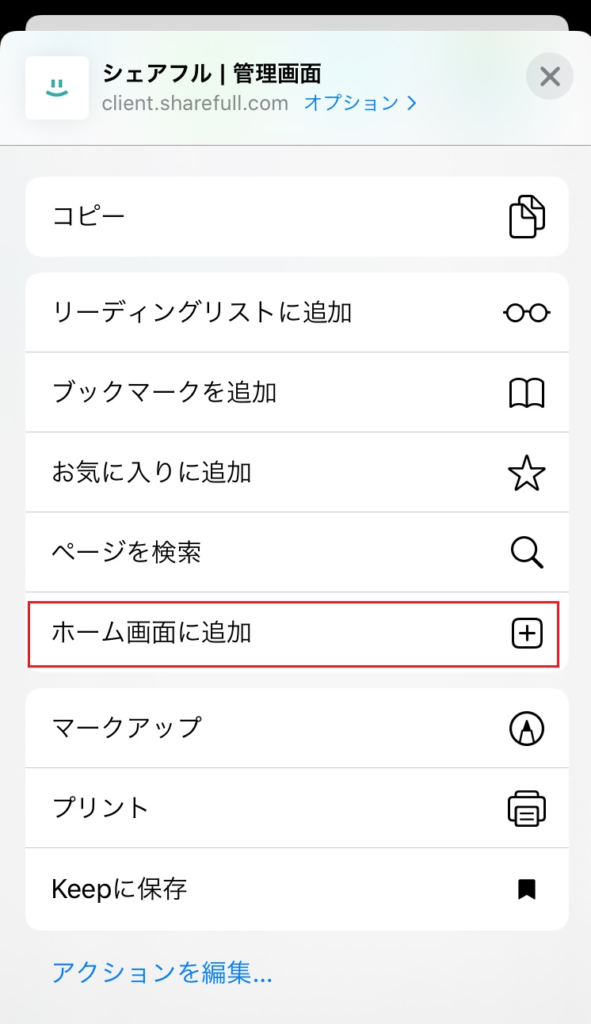
2.メニュー表示内の[ホーム画面に追加]を押す
3.画面右上の[追加]を押す
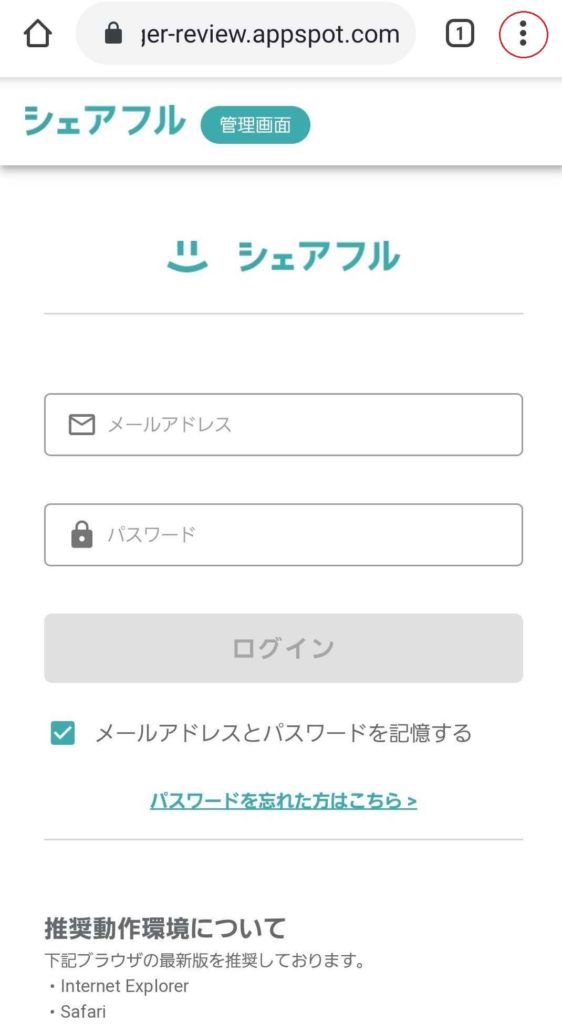
Androidでホーム画面にアイコンを追加する方法
1.ブラウザアプリ(本記事ではChromeでの方法を紹介)でシェアフル管理画面のWebページを開き、右上からメニューを開く
2.メニュー内にある[ホーム画面に追加]を押す
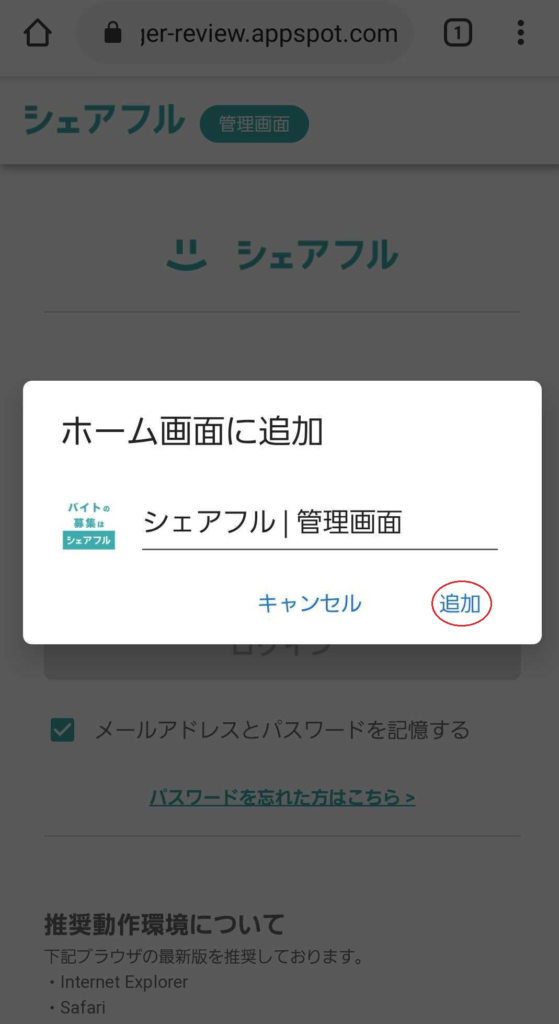
3.[追加]を押す
「シェアフル」なら今日募集して、今日採用!
パーソルグループが運営するスポットワーク・スキマバイト
スキマバイトサービス「シェアフル」は、掲載料無料でスポットワーク・スキマバイトの募集ができます。
飲食・小売・物流業界はもちろん、ホテルやオフィスワーク・デリバリー・農業など、多種多様な人材募集にご利用いただいています。
シェアフルの管理画面にログインする手順
シェアフルの管理画面へのログインは、ログインページにアクセスし、登録済みのメールアドレスとパスワードを入力して行います。2段階認証を設定している場合は、メールで届く4桁の認証コードも必要です。
基本的な流れは、以下のとおりです。
| STEP | 操作内容 |
|---|---|
| STEP1 | ログインページへアクセスする |
| STEP2 | 登録済みのメールアドレスを入力する |
| STEP3 | 登録済みのパスワードを入力する |
| STEP4 | 必要に応じて2段階認証コードを入力する |
| STEP5 | 管理画面で求人や勤怠情報を確認する |
STEP1.シェアフル管理画面のログインURLにアクセスする
まず初めに、企業向け管理画面のログインページへアクセスします。
https://client.sharefull.com/login
シェアフルで求人の作成や応募管理を行う企業・店舗管理者は、この管理画面を使用します。ログイン画面が表示されたら、URLが正しいことを確認したうえで、メールアドレスとパスワードの入力へ進みましょう。
STEP2.登録済みのメールアドレスを入力する
ログイン画面が表示されたら、シェアフルに登録しているメールアドレスを入力します。このメールアドレスが、管理画面へログインする際のIDになります。
店舗や部署ごとに複数のメールアドレスを使用している企業では、どのアドレスをシェアフルへ登録したのか分からなくなることがあります。ログインできない場合は、求人掲載の開始時に登録したメールアドレスや、シェアフルから案内メールが届いているアドレスを確認しましょう。
担当者の異動や退職があった場合は、以前の担当者しか登録メールアドレスを把握していないケースもあります。求人公開や勤怠確認が止まらないよう、登録情報を社内で適切に引き継いでおくことが重要です。
STEP3.設定済みのパスワードを入力する
メールアドレスを入力したら、設定済みのパスワードを入力します。シェアフル管理画面のパスワードは、8文字以上で、英小文字 / 英大文字 / 数字を含める必要があります。
入力時は、英字の大文字と小文字が正しいか、全角文字が含まれていないか、前後に余分なスペースが入っていないかを確認してください。ブラウザの自動入力を利用している場合は、過去に保存した古いパスワードが反映されることもあります。
パスワードを忘れた場合は、ログイン画面から再設定できます。手順は以下のとおりです。
- シェアフル管理画面のログインURLへアクセスする
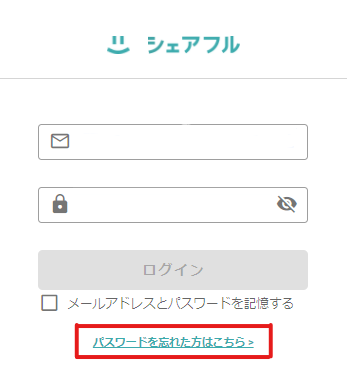
- 「パスワードを忘れた方はこちら」を押す
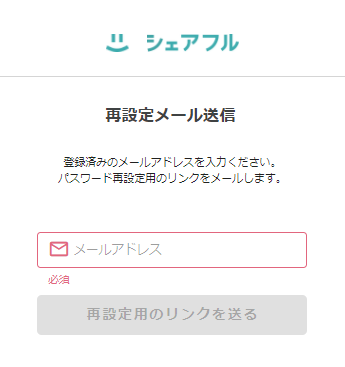
- シェアフルに登録しているメールアドレスを入力する
- 「再設定用のリンクを送る」を押す
- 届いたメールに記載されたURLを開く
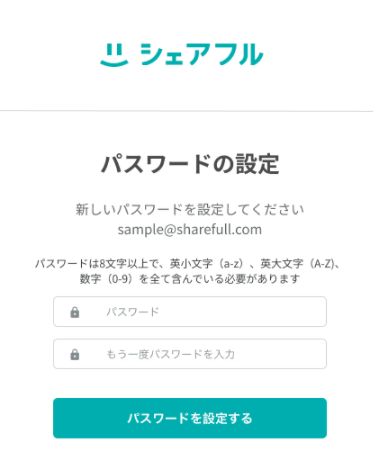
- 新しいパスワードを入力して設定する
画面に「パスワードが再設定されました」と表示されたら、再設定は完了です。ログインした状態で変更手続きをすると、ログイン後の画面に移動してしまう場合があるため、一度ログアウトしてから操作しましょう。
STEP4.必要に応じて2段階認証コードを入力する
メールによる2段階認証を設定している企業では、メールアドレスとパスワードの入力後、登録メールアドレスに4桁の認証コードが届きます。届いたコードをログイン画面へ入力すると、認証が完了します。
認証コードの有効期限は30分間です。また、コードはログインを試みたブラウザでのみ利用できます。別の端末やブラウザで同じコードを入力しても、認証ができないため注意してください。
2段階認証は、前回の認証から24時間が経過した後、最初にログインする際に再度求められます。複数の担当者で管理画面を利用している場合は、認証メールを確認できる担当者や運用方法を事前に決めておくと、ログイン時の混乱を防げます。
STEP5.管理画面に入り、求人・応募・勤怠情報を確認する
ログインが完了すると、シェアフルの企業向け管理画面が表示されます。管理画面では、求人の作成や公開、応募状況、採用決定、勤務予定、勤怠、就業報告、評価などを確認できます。
求人を公開した後は、応募やマッチングの状況を定期的に確認しましょう。勤務日が近づいたら、就業者の情報や勤務時間、業務内容、店舗側の受け入れ体制も確認しておくことが大切です。
勤務後には、勤怠や就業報告などの確認が必要になる場合があります。担当者ごとに確認する項目やタイミングを決めておくことで、給与や労務に関する処理の遅れを防ぎやすくなります。
スマートフォンからシェアフル管理画面にログインする方法

シェアフルの企業向け管理画面は、パソコンだけでなく、スマートフォンやタブレットからもアクセスできます。店舗内や外出先で求人の応募状況や勤務予定を確認したい場合に便利です。
スマートフォンでもログインページからログイン可能
スマートフォンからログインする場合も、パソコンと同じ企業向け管理画面URLへアクセスします。
https://client.sharefull.com/login
ログイン画面が表示されたら、登録済みのメールアドレスとパスワードを入力します。2段階認証を設定している場合は、続けてメールで届いた認証コードを入力してください。
管理画面はWebブラウザから利用するため、Google PlayやApp Storeから企業向けアプリを探す必要はありません。求人掲載や採用管理を行う場合は、企業向け管理画面をブラウザで開きましょう。
スマートフォンで頻繁に確認する店舗では、管理画面をブックマークするか、ホーム画面へショートカットを追加しておくとアクセスしやすくなります。
「シェアフル」なら今日募集して、今日採用!
パーソルグループが運営するスポットワーク・スキマバイト
スキマバイトサービス「シェアフル」は、掲載料無料でスポットワーク・スキマバイトの募集ができます。
飲食・小売・物流業界はもちろん、ホテルやオフィスワーク・デリバリー・農業など、多種多様な人材募集にご利用いただいています。
シェアフル管理画面にログインできないときの対処法

シェアフル管理画面にログインできない場合は、メールアドレスやパスワードの入力ミス、ブラウザの自動入力、アカウントのロック、IPアドレス制限などが原因として考えられます。原因を1つずつ確認することで、問題の切り分けがしやすくなります。
メールアドレス・パスワードを確認する
最初に、シェアフルへ登録したメールアドレスと、設定済みのパスワードが正しく入力されているか確認します。
メールアドレスでは、全角と半角の違い、入力途中のスペース、ドメイン部分の誤りなどに注意してください。複数の店舗や部署で異なるアドレスを使用している場合は、別のアカウント情報を入力していないかも確認しましょう。
パスワードは、大文字と小文字が区別されます。英小文字 / 英大文字 / 数字をすべて含む8文字以上で設定されているため、Caps Lockの状態や数字の入力ミスにも注意が必要です。
正しい情報が分からない場合は、何度も推測して入力するのではなく、パスワードの再設定を行いましょう。入力を繰り返すと、ロックがかかる可能性があります。
ブラウザの自動入力情報を確認する
ブラウザに保存されたメールアドレスやパスワードが古いと、自動入力された情報をそのまま使ってもログインできません。特にパスワードを変更した後は、以前の情報がブラウザに残っていることがあります。
自動入力の影響を確認するには、入力欄の内容をすべて削除し、メールアドレスとパスワードを手入力してください。それでもログインできない場合は、シークレットモードやプライベートブラウズを利用します。
シークレットモードでは、通常のブラウザに保存されたログイン情報が自動入力されにくいため、保存データが原因かどうかを切り分けられます。別のブラウザを利用する方法も有効です。
ログインに成功した後は、ブラウザに保存されている古いパスワードを削除し、必要に応じて新しい情報へ更新しましょう。
iPhoneの場合はSafariの設定を確認する
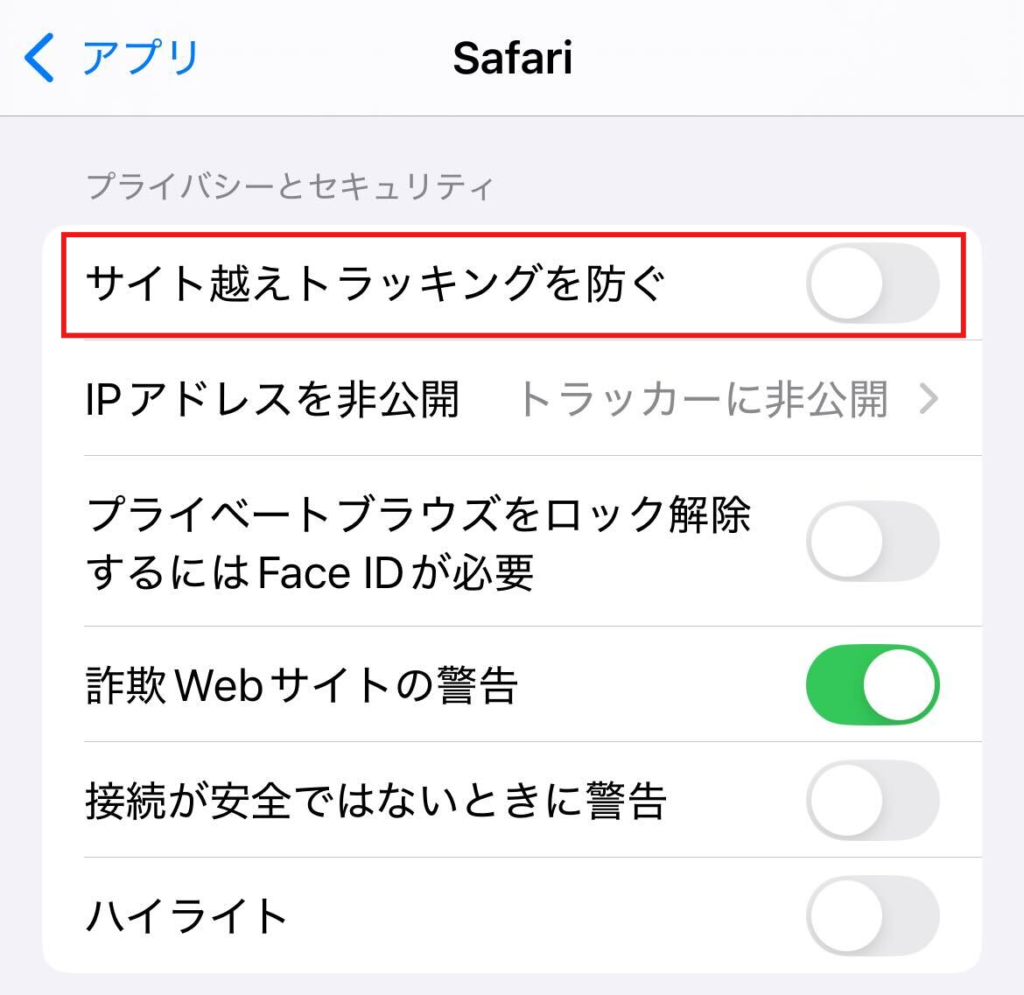
iPhoneからシェアフル管理画面へログインできない場合は、Safariのプライバシー設定が影響している可能性があります。
以下の手順で設定を確認してください。
- iPhoneの「設定」を開く
- 「Safari」を選ぶ
- 「プライバシーとセキュリティ」を確認する
- 「サイト越えトラッキングを防ぐ」をOFFにする(画像参照)
- Safariでシェアフル管理画面を開く
- メールアドレスとパスワードを入力してログインする
設定変更後もログインできない場合は、Safariを一度閉じてから開き直す、シークレットブラウズを利用する、保存済みのメールアドレスやパスワードを使わず手入力する、といった方法も試しましょう。
なお、企業のセキュリティ方針によっては、端末設定を個人で変更できない場合があります。その際は、社内のシステム担当者へ相談してください。
Androidでログインできない場合は端末情報を整理する
Androidでは、あらかじめトラッキングのブロックが設定されていないため、iPhoneと同じ原因による問題は発生しない想定です。ただし、ブラウザの保存情報や端末のOS、社内ネットワークの制限などによってログインできない可能性はあります。
まずは、メールアドレスとパスワードを手入力し、別のブラウザやシークレットモードでもログインできるか確認しましょう。Wi-Fiを利用している場合は、別のネットワークへ切り替えることで原因を切り分けることができます。
会社や店舗のネットワーク制限を確認する
会社のネットワークではログインできる一方、自宅や外出先のネットワークではログインできない場合、IPアドレス制限が設定されている可能性があります。
IPアドレス制限とは、あらかじめ許可されたネットワークからのみ管理画面へアクセスできるようにする仕組みです。企業のセキュリティ方針によって設定されている場合、個人のスマートフォン回線や自宅のWi-Fiからはログインできないことがあります。
まずは、普段ログインできている会社や店舗のネットワークへ接続し、再度アクセスしてください。特定のネットワークだけでログインできない場合は、社内のシステム担当者へ設定状況を確認しましょう。
別端末・別ブラウザでログインを試す
入力情報に問題がない場合は、別の端末やブラウザからログインを試しましょう。例えば、スマートフォンでログインできなければパソコンを利用し、Safariで問題が発生していればChromeなど別のブラウザを使います。
別端末でログインできる場合は、アカウントではなく、元の端末やブラウザ設定に原因があると考えられます。一方、どの端末からもログインできない場合は、登録情報、ロック、IPアドレス制限などを確認する必要があります。
解決しない場合はシェアフルサポートへ問い合わせる
入力情報 / ブラウザ / 端末 / ネットワーク / ロックの可能性を確認しても解決しない場合は、シェアフルサポートへ問い合わせましょう。
問い合わせる際は、発生している状況を具体的に伝えることが大切です。「ログインできない」だけでなく、どの画面で止まるのか、どのようなエラーが表示されるのか、別端末でも同じ問題が発生するのかを整理してください。
あわせて、以下の情報を用意しておくと確認が進みやすくなります。
- 法人名または店舗名
- 担当者名
- 登録している電話番号
- 利用端末の機種
- OSとブラウザの種類
- エラーが発生した日時
- エラー画面のスクリーンショット
- すでに試した対処法
シェアフルのログインに関するよくある質問
ここでは、シェアフルの企業向けログインに関して、採用担当者や店舗責任者から寄せられやすい質問をまとめます。
シェアフルの企業向けログインURLはどこですか?

シェアフルの企業向け管理画面URLは、以下のとおりです。
https://client.sharefull.com/login
シェアフルで求人掲載や応募管理、採用決定、勤怠確認などを行う企業・店舗管理者は、このURLからログインします。ログインには、シェアフルへ登録したメールアドレスと設定済みのパスワードが必要です。
パソコンから頻繁に利用する場合はブラウザのお気に入りへ登録し、スマートフォンやタブレットから利用する場合はホーム画面にショートカットを追加しておくと、すぐアクセスできます。
検索エンジンからもログインページを探せますが、誤ったページを開かないよう、URLを確認してから情報を入力しましょう。
シェアフルの企業向けログインはアプリから行いますか?
企業・店舗管理者は、アプリではなく企業向け管理画面からログインします。求人の作成、応募状況の確認、採用決定、勤務予定、勤怠、就業報告などの管理は、Webブラウザで企業向け管理画面を開いて行います。
企業向け管理画面のURLは「 https://client.sharefull.com/login 」です。Google PlayやApp Storeで企業向けアプリを探す必要はありません。
スマートフォンから利用する場合も、ChromeやSafariなどのブラウザで管理画面URLへアクセスし、登録メールアドレスとパスワードを入力します。頻繁に利用する場合は、ホーム画面へショートカットを追加すると、アプリに近い感覚でアクセスできます。
スマートフォンからシェアフル管理画面にログインできますか?
シェアフル管理画面には、スマートフォンやタブレットからもログインできます。企業向け管理画面URLへアクセスし、登録済みのメールアドレスとパスワードを入力してください。
ただし、iPhoneではSafariの「サイト越えトラッキングを防ぐ」が有効になっていると、ログインできない場合があります。問題が発生した際は、iPhoneの設定からSafariを開き、該当する設定をOFFにして再度試しましょう。
Androidでログインできない場合は、自動入力されている情報、ブラウザ、ネットワーク、端末のOSなどを確認します。それでも解決しなければ、端末情報やエラー画面のスクリーンショットを用意し、シェアフルサポートへ問い合わせてください。
パスワードを忘れた場合はどうすればよいですか?
パスワードを忘れた場合は、シェアフル管理画面のログインページから再設定できます。
1.ログインページ内の「パスワードを忘れた方はこちら 」をクリックする
2.シェアフルに登録済みのメールアドレスを入力する
3.再設定メールが届くので、メール内のURLをクリックする
4.新しいパスワードを入力し設定する
※パスワードは8文字以上で、英小文字(a-z)、英大文字(A-Z)、数字(0-9)を全て含んでいる必要があります。
ログインしたままパスワードの変更手続きを行うと、ログイン後の画面に遷移してしまいます。そのため、パスワードの変更手続きを行う際は、一旦ログアウトしてから操作するようにしましょう。
2段階認証のメールが届かない場合はどうすればよいですか?
2段階認証のメールが届かない場合は、まず登録メールアドレスが正しいか確認してください。あわせて、迷惑メールフォルダや受信拒否設定、メールボックスの空き容量も確認しましょう。
認証コードは4桁の数字で、有効期限は30分間です。複数回コードを発行した場合は、古いメールではなく最新のメールに記載されたコードを入力します。また、認証コードはログインを試みたブラウザでのみ有効です。
社内の共有メールアドレスを登録している場合は、別の担当者がメールを受信していないか確認してください。それでも届かない場合は、社内のシステム担当者にメールの受信状況を確認し、必要に応じてシェアフルサポートへ問い合わせましょう。
ログインできない場合、最初に何を確認すべきですか?
最初に、登録済みのメールアドレスとパスワードが正しく入力されているか確認してください。英字の大文字と小文字、全角と半角、余分なスペース、メールアドレスの入力ミスがないかを見直します。
次に、ブラウザの自動入力で古い情報が反映されていないか確認しましょう。手入力、シークレットモード、別ブラウザを試すと、保存情報が原因かどうかを切り分けられます。
何度もログインに失敗した場合は、ロックがかかっている可能性があるため、時間を置いて再度試してください。会社ではログインでき、自宅や外出先ではログインできない場合は、IPアドレス制限も考えられます。
これらを確認しても解決しない場合は、端末情報やエラー画面を整理し、シェアフルサポートへ問い合わせましょう。
まとめ┃シェアフルにログインして求人掲載・勤怠確認をスムーズに進めよう
シェアフルを利用する企業・店舗管理者は、企業向け管理画面「 https://client.sharefull.com/login 」からログインします。ログインに必要な情報は、シェアフルへ登録したメールアドレスと、英小文字 / 英大文字 / 数字を含む8文字以上のパスワードです。
パスワードを忘れた場合は、ログイン画面から再設定できます。2段階認証を設定している場合は、登録メールアドレスへ届く4桁の認証コードも入力してください。
ログインできないときは、入力内容、ブラウザの自動入力、アカウントのロック、IPアドレス制限、端末やブラウザの設定を順番に確認します。スマートフォンで頻繁に利用する場合は、管理画面をホーム画面へ追加しておくと、求人の応募状況や勤務当日の勤怠を確認しやすくなります。
管理画面へ安定してアクセスできる環境を整え、求人作成から採用決定、勤怠確認、就業後の管理までスムーズに進めましょう。
「シェアフル」なら今日募集して、今日採用!
パーソルグループが運営するスポットワーク・スキマバイト
スキマバイトサービス「シェアフル」は、掲載料無料でスポットワーク・スキマバイトの募集ができます。
飲食・小売・物流業界はもちろん、ホテルやオフィスワーク・デリバリー・農業など、多種多様な人材募集にご利用いただいています。