【2026年版】動画編集とは?初心者向けの始め方・おすすめソフト/アプリ・仕事にするコツまで解説
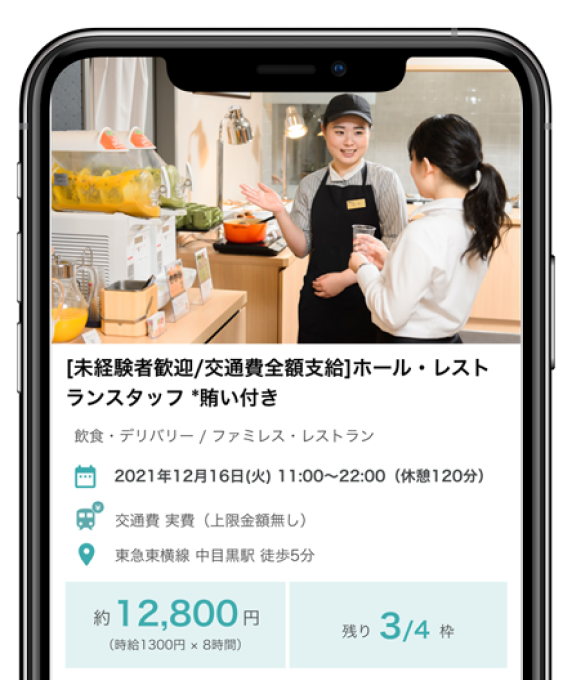
1日だけでもOK!「シェアフル」なら空いてるスキマ時間にサクッとはたらけます!
スキマバイトアプリ「シェアフル」では、軽作業から飲食店、販売スタッフ、オフィスワークまで、いろんなお仕事を面接なしですぐにはたらくことができます!
↓↓↓ダウンロードはこちら↓↓↓


動画編集という言葉を耳にする機会は、ここ数年で一気に増えました。YouTubeやTikTok、Instagramリールなど、動画を使った発信は個人・企業を問わず当たり前になり、動画編集スキルの需要は2026年現在も高い状態が続いています。一方で、「動画編集は難しそう」「専門的な知識がないとできないのでは」と不安に感じている人も多いでしょう。しかし実際には、編集ソフトやアプリの進化によって、初心者でも始めやすい環境が整っています。
この記事では、動画編集とは何かという基本から、必要な機材やソフトの選び方、練習方法、そして仕事としてはたらくための考え方までを、初めての人にも分かりやすく解説します。これから動画編集を始めたい人や、趣味から一歩進んで収入につなげたい人は、ぜひ最後まで読んでみてください。
動画編集とは?できることと基本の流れ
動画編集とは、撮影した映像素材を加工し、視聴者にとって見やすく伝わりやすい形に仕上げる作業のことです。単に映像をつなぐだけでなく、音や文字、効果を加えることで、動画の印象や情報の伝わり方は大きく変わります。
動画編集でできること(カット・テロップ・BGM・効果)
- 不要な部分を取り除くカット作業で、話していない間や言い直しを削除し、テンポを改善。
- 内容を補足するテロップを入れて、音声オフでも情報を伝達。
- BGMや効果音を加えて雰囲気を整え、印象に残りやすくする。
- カラー補正やシンプルなエフェクトで、初心者でも整った見た目に仕上げる(2026年現在)。
動画編集の基本工程(素材準備→編集→書き出し)
- 素材準備:撮影した動画・画像・音楽などを整理し、フォルダ構成を決める。
- 編集:ソフトに素材を読み込み、カットやテロップ、音量調整、簡易な色調整を行う。
- 書き出し:完成データを適切な設定でファイル化し、YouTubeやSNSにアップロードする。
この一連の流れを理解するだけでも、動画編集に対するハードルはぐっと下がります。
補足として、初心者がつまずきやすいのは「素材準備」と「書き出し」です。素材準備でフォルダが散らばると、後から差し替えや修正が大変になります。書き出しでは、解像度やフレームレート、ビットレートなどを“投稿先に合わせる”ことが重要です。最初はテンプレ設定(YouTube 1080p、SNS縦動画など)を使い、慣れてきたら細かい項目を理解していくとスムーズです。
まず覚えたい編集用語(カット/トリミング/書き出し など)
- カット:不要部分の削除。
- トリミング:クリップ前後の必要範囲だけを残す操作。
- 書き出し:完成動画を所定の形式で保存する工程。
最初から完璧に覚える必要はありません。作業を重ねる中で自然と身についていきます。
他にも、よく出てくる言葉として「タイムライン(素材を並べる編集画面)」「レイヤー(テロップや効果の重なり)」「トラック(音や映像を置く列)」などがあります。意味が分からなくてもOKで、操作しながら「ここに置くとこうなるんだ」と体験で覚えるのが一番早いです。
1日だけでもOK!「シェアフル」なら空いてるスキマ時間にサクッとはたらけます!
スキマバイトアプリ「シェアフル」では、軽作業から飲食店、販売スタッフ、オフィスワークまで、いろんなお仕事を面接なしですぐにはたらくことができます!
↓↓↓ダウンロードはこちら↓↓↓
動画編集を始める前に必要なもの(PC/スマホ/ソフト)

必ずしも高価な機材は不要です。自分の目的に合った環境を選びましょう。
PCとスマホ、どっちがいい?向いている人の違い
- スマホ編集の魅力は手軽さ。ショート動画やSNS向けなら十分対応可能。
- 長尺や仕事としてはたらくことを見据えるなら、PCの方が作業効率と拡張性に優れます。細かな調整や複数素材の管理は大画面が有利です。
動画編集に必要なスペック目安(Windows/Mac)
- メモリ:16GB以上推奨(可能なら32GB)。
- CPU:最新世代の中〜上位クラス。
- GPU:ミドルクラス以上を推奨(内蔵GPUでも動作は可能だが、専用GPUがあると処理がスムーズに進む)。
- ストレージ:SSD推奨、空き100GB目安。素材は外付けSSDの併用も有効。
Windows・Macいずれでも編集可能です。使いたいソフト、操作の慣れ、プラグインや周辺機器との相性で選びましょう。
編集で重くなりやすい作業は「高解像度(4Kなど)」「長尺」「大量のテロップ」「複数の映像レイヤー」「ノイズ除去や手ブレ補正」です。初心者のうちはフルHD中心で練習し、将来的に4Kや高度な加工をしたくなったら段階的に強化すると失敗しにくいです。外付けSSDを使う場合も、読み書き速度が遅いと逆にストレスになるため、編集向けの製品を選ぶと安心です。
iPadで編集する選択肢と向いている用途
iPadはスマホとPCの中間的な位置づけです。タッチ操作で直感的に編集でき、外出先での軽作業や短尺制作に向いています。Apple Pencilを使えば、テロップ位置の微調整なども行いやすくなります。
動画編集ソフト・アプリの選び方(初心者向け)
「どのソフトを選ぶか」でつまずきがちですが、高機能=初心者向けとは限りません。
無料と有料の違い(できること・制限・注意点)
- 無料ソフトはコストゼロで始められるのが魅力。ただし、一部では書き出し時にロゴが入るなど、機能が限定される場合があります。
- 有料ソフトは操作性やサポートが充実しています。仕事利用では安心材料になりやすいです。
もう少し具体的に言うと、無料は「学習に最適」ですが、商用利用の制限や、テンプレ・フォント・素材の利用条件が分かりづらい場合があります。有料は初期費用がかかる反面、更新頻度や安定性、チュートリアルの多さ、書き出しの自由度などでストレスが減りやすいです。
目的別の選び方(YouTube/ショート動画/仕事用)
- YouTube向け:カット・テロップ・音量調整が快適なソフトを重視。
- ショート動画中心:テンプレートや自動字幕が豊富なアプリが便利。
- 仕事用:クライアント指定のソフトに対応できるかも重要視。
失敗しないチェックポイント(操作性・書き出し・商用利用)
- 直感的に操作できるか。
- 希望の画質・形式で書き出せるか。
- 商用利用やプラグイン利用が許可されているか。後から制限に気づくと作り直しのリスクがあります。
1日だけでもOK!「シェアフル」なら空いてるスキマ時間にサクッとはたらけます!
スキマバイトアプリ「シェアフル」では、軽作業から飲食店、販売スタッフ、オフィスワークまで、いろんなお仕事を面接なしですぐにはたらくことができます!
↓↓↓ダウンロードはこちら↓↓↓
【2026年】おすすめ動画編集ソフト/アプリ(目的別)
選択肢は非常に豊富です。まずは目的に合うものから試しましょう。
PC向け:定番ソフト(例:Adobe Premiere Pro / DaVinci Resolve など)
- Adobe Premiere Pro:制作現場での採用実績が多く、情報も豊富。
- DaVinci Resolve:無料版でも高機能。特にカラー調整の自由度に強み。
Premiere Proは案件募集でも指定されることが多く、学んだことが仕事に直結しやすいのが特徴です。DaVinci Resolveは無料から始められる範囲が広く、「まずPC編集を本格的にやってみたい」という人の入口になりやすいです。どちらもできることが多い分、最初はカットとテロップだけに絞って触ると挫折しにくいです。
スマホ向け:人気アプリ(例:CapCut など)
- CapCut:初心者でも扱いやすいUI(ユーザーインターフェース)とテンプレートの豊富さが魅力。短時間で一定品質に。
スマホアプリは、とにかくスピードが強みです。テンプレを使って「まず形にする」→「伸びた動画の型を再現する」という流れが作りやすく、投稿を続けながら編集が上達しやすいです。反面、細かい調整や素材管理はPCより不利になりやすいので、目的に応じて使い分けるのが現実的です。
無料で始めたい人向けの選択肢(無料ソフト/体験版)
- まずは無料ソフトや体験版で操作感を掴み、必要性を感じたら有料へ移行するやり方が無理なく続けやすいです。
動画編集の練習方法|独学で上達するロードマップ

最短の上達法は「手を動かし、最後まで仕上げる」ことです。
初心者が最初に作るべき練習素材(Vlog/切り抜きなど)
- 日常のVlogは題材に困らず練習に最適。
- 好きな動画の切り抜き編集は構成力の訓練になる一方、引用範囲・クレジット表記・二次利用の可否を確認する必要があります。
- 「最後まで完成させる経験」を積むことが、上達への第一歩になります。
Vlogは「撮影→編集→振り返り」が回しやすいので、短期間で伸びやすい題材です。例えば「30秒の今日の出来事」「1分の買い物記録」など、テーマを固定すると迷いが減ります。切り抜き編集は学びが大きいですが、ルール確認が必要なので、練習目的なら自分の撮影素材で行うのが安全です。
編集スキルが伸びる順番(カット→テロップ→音→色)
- まずはカット編集に集中。
- 次にテロップ・音量・ノイズ処理。
- 余力が出てきたら色調整やエフェクトへ。段階的に覚えると挫折しにくくなります。
この順番は、動画の“土台”から積み上げる考え方です。カットが甘いとテンポが悪くなり、テロップが多すぎると見づらくなり、音が不快だと離脱につながります。色やエフェクトは最後の“仕上げ”なので、土台ができてから触る方が成果が出やすいです。
挫折しないコツ(テンプレ活用・短尺から始める)
- いきなり長編に挑まず短尺から。
- テンプレートやプリセットを賢く活用。完成スピードが上がり学習も進みます。
動画編集で稼ぐには?副業・仕事の始め方

動画編集は副業としても人気です。まずは全体像を掴みましょう。
動画編集の仕事の種類(YouTube編集/広告/採用動画など)
- YouTube編集代行、SNS広告動画、企業の採用動画、ウェビナー編集、イベントダイジェストなど多岐にわたります。
単価の目安と収入イメージ(初心者〜経験者)
- 初心者:1本数千円からスタートする例が一般的。
- 経験者:要件やスキル次第で月数十万円規模に至る例もあります。編集以外(企画・撮影・運用)を含めると単価は上がりやすいです。
案件獲得の方法(SNS/クラウドソーシング/紹介など)
- SNSで制作過程や完成動画を発信。
- クラウドソーシングで実績を蓄積。
- 既存顧客からの紹介につながるよう、納品後のフォローも丁寧に。
SNS発信は「完成動画だけ」よりも、「Before/After」「工夫した点」「作業時間」「使ったテンプレ」などを添えると伝わりやすいです。クラウドソーシングでは、提案文に“対応範囲(カット・テロップ・BGM等)”と“納期感”を明記すると信頼されやすくなります。
未経験でも経験を積む方法
実績がない段階では、編集以外の形ではたらきながら現場理解を深めるのも有効です。
まずは短期・単発で「撮影補助・SNS投稿・編集補助」系から始める
- 撮影現場での補助、サムネ作成、SNS投稿運用など関連タスクから関与すると、編集の勘所がつかめます。
▼動画編集はSNS運用のスキルと相性がいいです!SNS運用について知りたい方は、以下の記事もご覧ください。
スキマ時間ではたらいて編集環境(PC/ソフト代)を作る考え方
- 短時間の仕事で資金をつくり、少しずつPCやソフトを整備。投資の優先順位を決めて段階的にアップグレードしましょう。
アプリで探せる「シェアフル」なら短時間の仕事も見つけやすい
- シェアフルのようなアプリを活用すれば、動画編集以外の仕事も含めて柔軟にはたらくことができます。稼働を細切れに確保しやすく、学習時間との両立にも向いています。
▼おすすめの短期・単発バイトアプリを知りたい方は以下の記事が参考になります。

動画編集でよくある失敗と注意点
設定ミスや知識不足は品質低下につながりがちです。事前に防ぎましょう。
画質が落ちる原因(書き出し設定・ビットレート)
- 解像度・フレームレートの不一致、過度に低いビットレートが主因。
例:フルHD(1080p)/30fpsなら、目安10〜20Mbps程度から調整。用途に応じて可変ビットレート(VBR)も検討しましょう。
BGM/画像の著作権・商用利用の注意
- フリー素材でも商用利用可否、クレジット表記の要否、二次配布の可否などライセンス条件を必ず確認。
データ管理(バックアップ・容量不足)と作業効率
- 作業フォルダの定型化、外付けSSDの活用、バージョン管理、定期バックアップを習慣化。トラブル時の復旧が速くなります。
動画編集に関するよくある質問Q&A
- Q1:動画編集は独学でも仕事にできますか?
-
独学でも十分可能です。多くの人が独学でスキルを身につけ、実案件で経験を広げています。
- Q2:無料ソフトだけで十分に編集できますか?
-
目的によっては可能です。仕事では有料ソフト指定のケースがあるため、要件に応じて選択しましょう。
- Q3:スマホ編集とPC編集、どちらが稼ぎやすいですか?
-
要件対応や拡張性の面で、PC編集の方が対応範囲を広げやすいケースが多いです。
- Q4:動画編集の副業は月いくら稼げますか?
-
人によりますが、月数万円から始め、スキルと提供範囲次第で大きく伸ばせます。
まとめ|動画編集は「目的に合うツール選び」と「継続」で伸びる
動画編集は特別な才能がなくても始めやすいスキルです。自分の目的に合ったツールを選び、完成体験を小さく積み重ねながら継続することが上達への近道。動画活用が進む2026年以降も、動画編集スキルはさまざまな場面で生きると考えられます。今から一歩踏み出すことで、趣味としても、はたらく手段としても、大きな可能性が広がるでしょう。
1日だけでもOK!「シェアフル」なら空いてるスキマ時間にサクッとはたらけます!
スキマバイトアプリ「シェアフル」では、軽作業から飲食店、販売スタッフ、オフィスワークまで、いろんなお仕事を面接なしですぐにはたらくことができます!
↓↓↓ダウンロードはこちら↓↓↓