【無料テンプレート付き】エクセルでシフト表を自動作成する方法とは?

「シェアフル」なら今日募集して、今日採用!
パーソルグループが運営するスポットワーク・スキマバイト
スキマバイトサービス「シェアフル」は、掲載料無料でスポットワーク・スキマバイトの募集ができます。
飲食・小売・物流業界はもちろん、ホテルやオフィスワーク・デリバリー・農業など、多種多様な人材募集にご利用いただいています。

飲食店や小売店などの経営において 、シフト管理表は店舗の運営を円滑にするだけではなく 、コストや人間関係の調整にまで関わる重要なものです。
いきなりシフトを作ってください と言われてもうまく作れない、ポイントが分からないという方も多くいると思います。ただ闇雲にシフトを作成してもシフト制の良さがまったく生かされません。
結果としてスタッフの負担が増えてしまう、売り上げが上がらず無駄に人件費だけが掛かってしまうというような問題が生じてしまいます。逆にポイントを押さえてシフトを作成すれば、非常に効果的に利益に繋がるといっても過言ではありません。今回はエクセル(Microsoft Excel)を利用してのシフト作成についてご紹介していきたいと思います。
この記事を読んでわかること
- エクセルの無料テンプレートを活用すれば、初期費用をかけずにシフト表を作成できる
- WEEKDAY関数 / SUM関数 / SUMIF関数を使うと、日付・曜日の反映や出勤人数の集計を効率化できる
- エクセルは自由にカスタマイズできる一方で、関数が複雑になるとシフト表作成が属人化しやすい
- タイムシフト表 / 週間シフト表 / 月間シフト表の特徴を理解すると、自店舗に合った管理方法を選びやすくなる
- エクセルでのシフト自動作成が難しい場合は、シフト管理システムを活用することで希望シフトの回収や欠員対応まで効率化できる
エクセルでシフト管理表を作るメリット
利用者が多くWeb上にたくさん情報がある
もし「どのように作ればいいか分からない…」という場合でも、エクセル等のOfficeアプリは非常に利用者が多いです。分からない所があっても、ネットで調べればすぐに必要な情報を得ることができます。
自由度が高く、要素の追加や表のレイアウトが変更できるので、操り方をある程度覚えてしまえば、かなり色々な所で応用が利きます。
関数やソート機能で使いやすいようにカスタマイズできる
エクセルであれば、自店舗の運営に合わせていくらでもカスタマイズ可能です。
関数が分からないという場合でもWeb上で検索すれば簡単な関数であればすぐに使うことができます。
一例ですが、勤務時間が40時間/週を超えればスタッフの名前が赤く塗られたり、
スタッフの希望シフトを一括で集計したりと少しの関数で大幅な時間短縮・効率化に繋がります。
「シェアフル」なら今日募集して、今日採用!
パーソルグループが運営するスポットワーク・スキマバイト
スキマバイトサービス「シェアフル」は、掲載料無料でスポットワーク・スキマバイトの募集ができます。
飲食・小売・物流業界はもちろん、ホテルやオフィスワーク・デリバリー・農業など、多種多様な人材募集にご利用いただいています。
シフト管理表の種類
シフト表と一言にいっても、様々な種類があります。
特徴やメリットを抑えた上で自社・自店舗ではどのようなシフト表が必要なのか考えてみましょう。

タイムシフト表
タイムシフト表とは、1日分の営業時間に必要な従業員の人数や、従業員の勤務時間が書かれています。時間ごとの区切りで、開始時刻や終了時刻を横棒グラフなどで表します。1日の内で勤務する人数や、役割、時間が変動的な場合に非常に有効です。視覚的に確認しやすい反面、毎日作って交換しなければいけないので手間がかかります。

週間シフト表
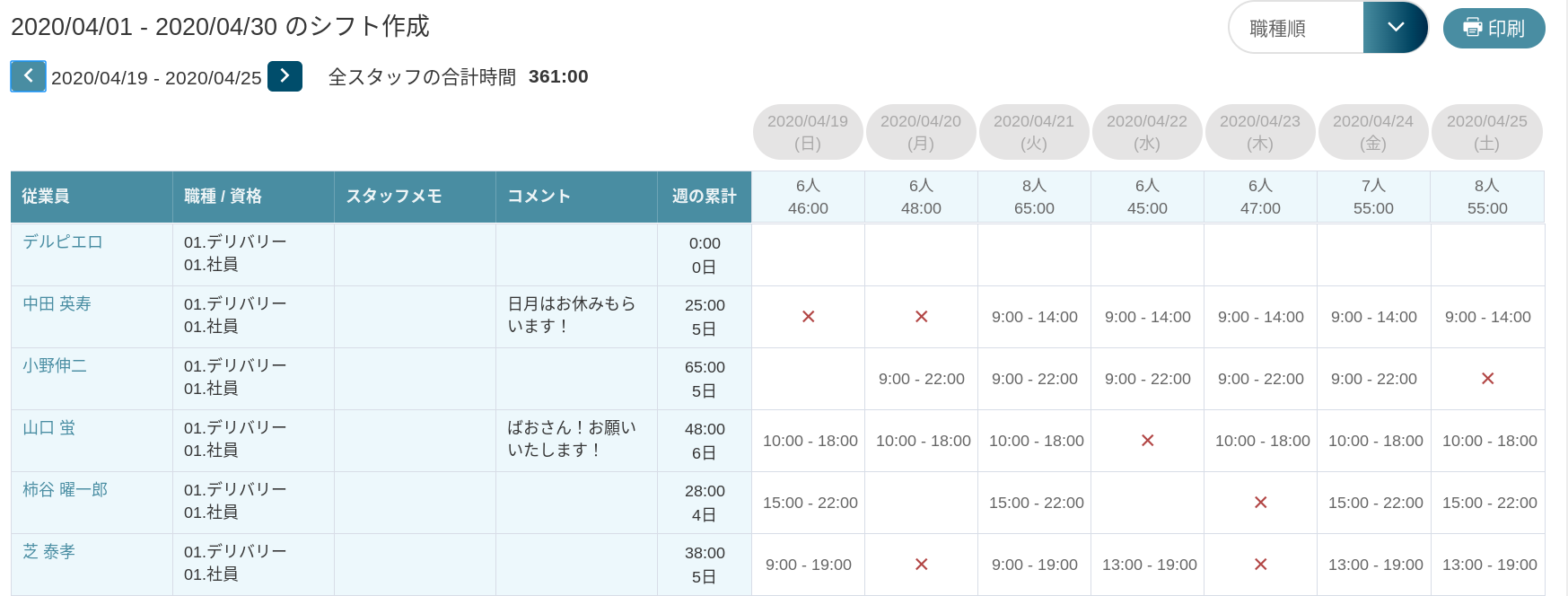
週間シフト表とは、1週間の曜日ごとのシフトを管理するものです。誰が何曜日に何時から何時まで勤務するというような、曜日と勤務時間ごとの管理ができるので、使い勝手が良いです。人員の不足しがちな曜日の傾向が分かりやすく、人員関係の問題点を顕在化させやすいです。1週間分の週間シフト表が最も見やすく、変更希望等も反映させやすくなります。
月間シフト表
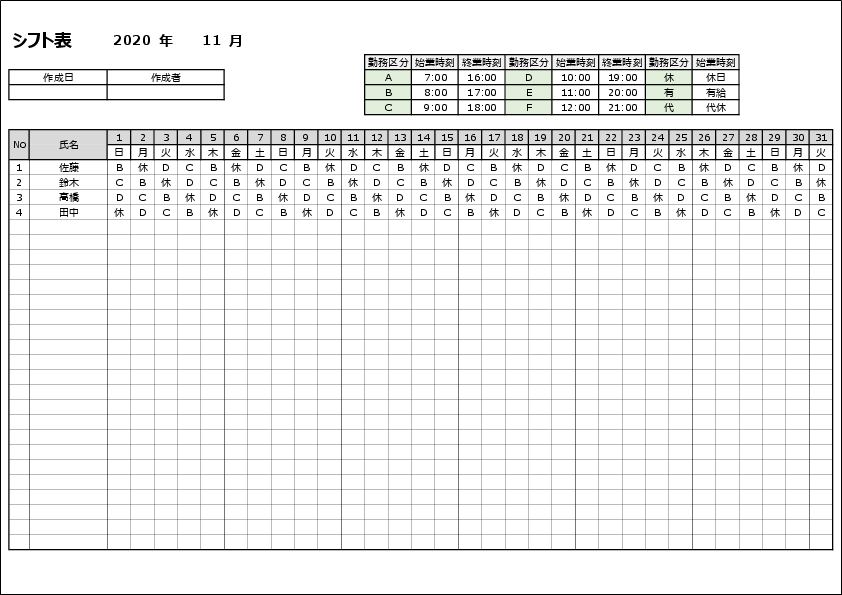
月間シフト表は、1ヵ月分まとめてのシフトを管理できるシフト表です。
出勤時間がある程度固定されている場合や、勤務体制が2交代制である場合など使用できる場合は限定的です。勤務時間ごとの管理には向かない反面、月単位で見られるので一人一人の勤務バランスを確認できるというメリットがあります。
エクセルでシフト表を作るときのポイント
ここではエクセルでシフト表を作成するときのポイントを解説しますが、
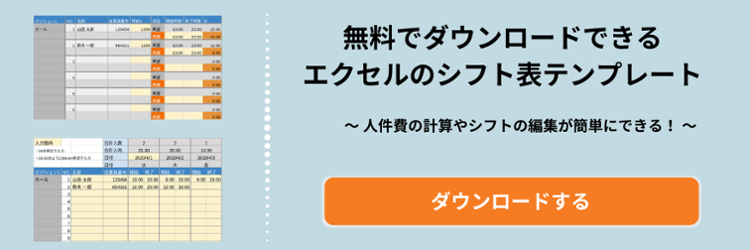
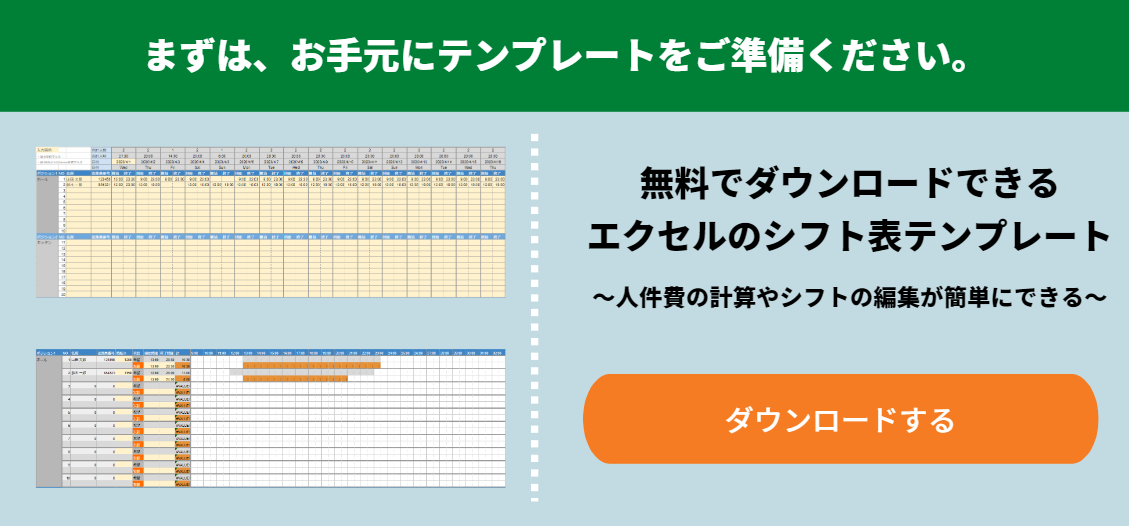
「実際のエクセルを触ってみてからじゃないと」、という方はこちらよりダウンロードください。
1.誰にでも見やすいシフト表になっているか確認
いつ、誰がどのシフトに入っているのかがすぐに確認できる状態を目指しましょう。
「休日」や「アルバイトのシフト希望」「変更箇所」など注意が必要な点は目立つカラー設定をして、混乱を招かないようにすることもポイントです。

2.関数を使ってシフト表をカスタマイズしてみましょう
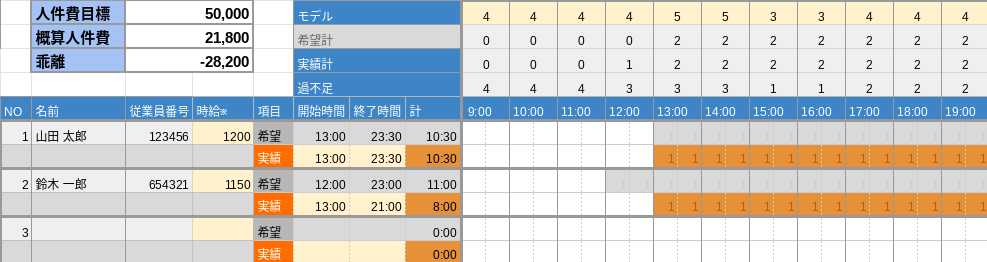
シフト表を作成する上で、従業員人数、労働日数、労働時間等管理しなければ行けない数字があります。しかしここの多くの時間を取られてしまわないように、効率的に計算できるよう、エクセルの関数をマスターして行きましょう!
– WEEKDAY関数で「曜日を反映」
カレンダー形式で日付に合わせて曜日を自動反映させられるように設定できます。
まず、日付を設定します。

曜日の設定で「WEEKDAY関数」を使用します。2020/4/1の曜日を設定していきましょう。
B2のセルを選択します。そのセルに「WEEKDAY関数(=WEEKDAY(日付))」を設定します。
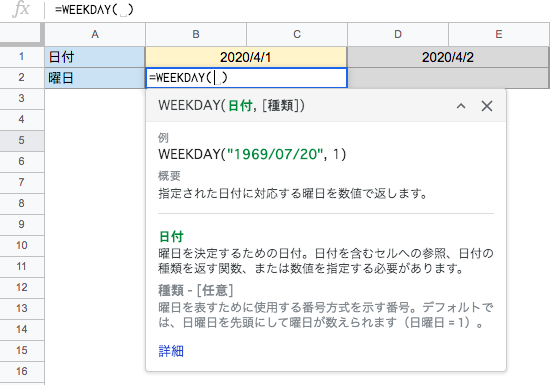
日付に2020/4/1のセルとなるB1を代入します。
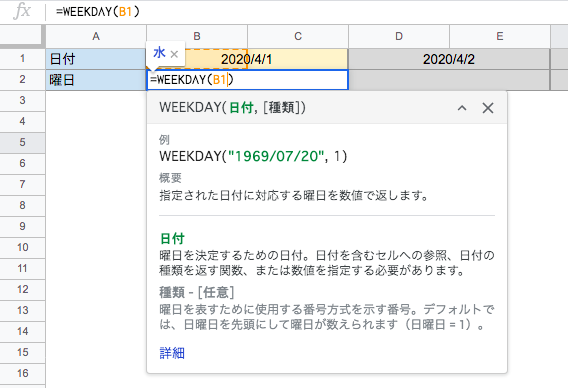
次に、B2セルの右下にカーソルを当てると十字が表示されます。
そのまま右へ最終日までコピーすると、自動で順番通りに曜日が設定されました。

– SUM関数で「出勤人数を計算」
SUM関数は「選択された範囲内の数値合計を求める」関数です。
こちらを使って計画ししている出勤人数を計算していきましょう。
各時間帯のモデル(計画出勤人数)を設定します。

次に一番右端の合計出勤人数を表示させる欄にSUM関数を設定していきます。
選択範囲は各時間帯の出勤人数で、「K4〜BF4」までを選択していきます。
以上より、SUM関数を使って出勤人数が計算されました。
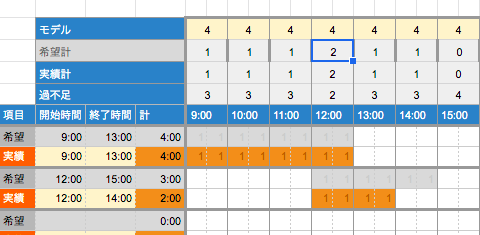
– SUMIF関数で「時間あたりの出勤希望を計算」
SUMIF関数は、「条件を指定して数値合計を求める」関数です。
こちらを使って時間あたりの出勤希望人数を計算していきましょう。
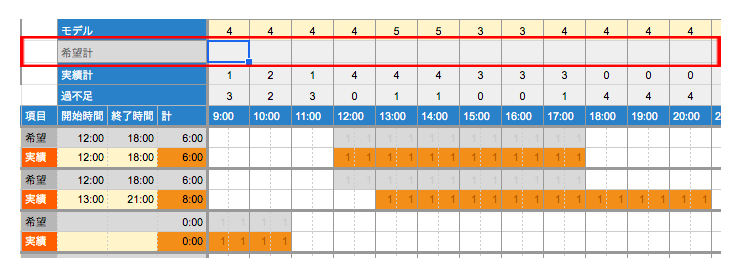
まず、SUMIF関数の全体構成としては、「SUMIF=(範囲,条件[合計範囲]」です。
シフト表では30分毎の枠で設定しているため1時間あたりの出勤希望数はSUMIF=「(前半30分+後半30分)÷ 2」で計算していきます。※前半、後半どちらも「範囲,条件」は同様です。
では、まず「範囲,条件」を指定していきます。
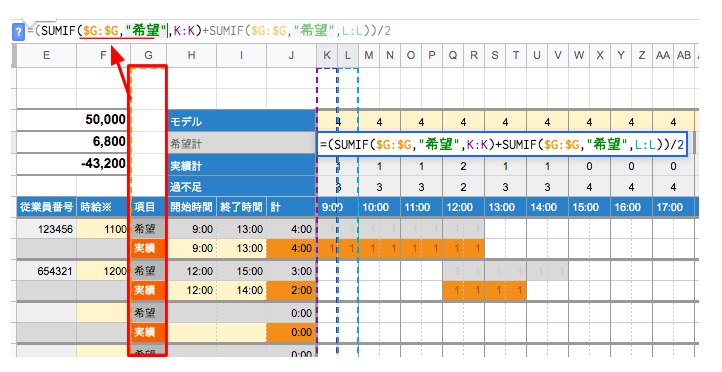
G列の項目範囲から条件として希望を選択します。
次に、K列とL列からシフトが入っている数値を取得します。1時間枠で計算したいため、前半と後半のシフト枠を2で割ると1時間枠の計算が可能となります。
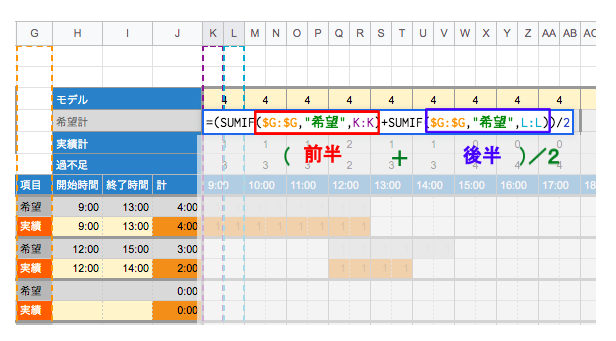
以上より、1時間毎の出勤希望数が計算されました。
これで、モデルシフトとの差分を随時確認していくことが簡単にできるようになります。
ここまで、シフト表を作成する上で必要となる一部エクセル関数をご紹介いたしましたが、
いくつかエクセルでシフト表を作成するときの注意点を解説していきます!
エクセルの関数に慣れていないと作成が難しい
エクセルの関数は、見やすくかつ自動設定ができ効率的にシフト表の作成ができるようになります。
しかし、エクセル関数は種類も多く慣れるまでに時間がかかり、間違った数値設定をしてしまうと合計数に差異が出たりなどミスも起きやすくなるのが実態です。
引き継いだときに使い方がわからなくなる
エクセルは柔軟性が高いためいろいろな関数を自由自在に組み込むことができます。
そのため、複雑になり属人化しやすい傾向にあります。
「前任が作ったシフト表だから使えない」と担当が変わった際の引き継ぎに苦労します
自店舗の運用にあったシフト表の作成に時間がかかる
最初はテンプレートや少しの関数で十分シフト表が作成できるかもしれませんが、
完全に自店舗の運営にあったシフト表を作るのは非常に時間がかかりますし、大変です。
また、複数店舗を展開している場合は店舗ごとにシフトの作成ルールが異なったりすることがあるので、また新しくシフト表を作らなければなりません。
「シェアフル」なら今日募集して、今日採用!
パーソルグループが運営するスポットワーク・スキマバイト
スキマバイトサービス「シェアフル」は、掲載料無料でスポットワーク・スキマバイトの募集ができます。
飲食・小売・物流業界はもちろん、ホテルやオフィスワーク・デリバリー・農業など、多種多様な人材募集にご利用いただいています。
誰でも効率的にシフト表を作成する方法
エクセルは見やすく使いやすい反面、関数を組み込み過ぎると属人化しやすく、引き継ぎ時や他店舗展開時に大きな障壁となる可能性があります。そこで、シフト表を自動・簡単に作成できるツールをご紹介します!「シェアフルシフト(旧Sync Up)」というシフト管理ツールです。
集めたシフトは自動で反映
管理画面上でシフト作成を行い、スタッフへシフト提出の依頼をかけ、スタッフから集めたシフトは自動で反映されます。計算ロジックは既にシステム上に組み込まれているため事前準備の必要がなくなり大きく工数削減ができます。スタッフ自身もスマホで「いつでもどこでも」希望シフトを提出でき、
提出されたシフトはPCの管理画面に自動で反映されるため、転記作業が削減されます。
時間を調整するだけの簡単作業
シフトの時間調整が入った場合も画面上から簡単に修正可能です。「時間を削る」「日程を調整する」だけでシフト表が完成するので、大幅に工数を減らし短時間で作成が可能です。シフト表もシンプルで色分けされた見やすいレイアウト。作成頻度も自由に変更可能なので、短いスパンで細かいシフト管理にも対応可能です。
「人が足りない」も簡単に募集
シフトを集め終わったあと、「どうしてもこの日に人が足りない」というシーンでも、追加で募集を簡単にかけられるようになります。また、「ヘルプ調整・募集シフト」機能により、人材が余ったときの他店への応援や、ヘルプ要請に対してシフトの応援が画面上で完結します。店長同士でのヘルプのやり取りも1クリックで完了し、ヘルプが確定すると同時にスタッフにもヘルプの情報を通知されるので、連絡漏れがありません。
無料のシフト自動作成・エクセルのテンプレートに関するよくある質問
無料で使えるシフト自動作成ソフトはありますか?
無料で使えるシフト自動作成ソフトやテンプレートはあります。エクセルの無料テンプレートやGoogleスプレッドシートを活用すれば、初期費用をかけずにシフト表を作成できます。
ただし、無料のツールは機能が限られる場合があり、希望シフトの回収、自動集計、勤務時間の調整、複数店舗の管理まで十分に対応できないこともあります。まずは無料テンプレートで運用し、シフト作成や調整に時間がかかる場合は、シフト管理システムの導入も検討するとよいでしょう。
エクセルの代わりになる無料のシフト作成ツールはありますか?
エクセルの代わりになる無料ツールとしては、Googleスプレッドシートなどの表計算ツールがあります。複数人で同時に確認・編集できるため、シフト表の共有や修正をしやすい点がメリットです。
一方で、シフトを自動作成するには、エクセルと同じように関数や入力ルールを設定する必要があります。希望シフトの提出から自動反映、欠員の確認まで効率化したい場合は、無料テンプレートだけでなく、シフト管理に特化したツールの利用も選択肢になります。
エクセルのシフト表に日付を自動で入力するにはどうすればよいですか?
エクセルのシフト表に日付を自動で入力するには、月初の日付を入力したセルを基準にして、隣のセルに「前の日付+1日」となる数式を設定する方法があります。数式を横方向または縦方向にコピーすれば、1か月分の日付を自動で反映できます。
曜日も自動で表示したい場合は、WEEKDAY関数やセルの表示形式を活用すると便利です。日付や曜日を自動化しておくことで、毎月のシフト表作成時の手入力を減らし、入力ミスの防止にもつながります。
エクセルでシフトを自動作成するには何が必要ですか?
エクセルでシフトを自動作成するには、勤務希望、必要人数、勤務時間、休憩時間、スタッフごとの条件などを整理したうえで、関数や条件付き書式を設定する必要があります。SUM関数やSUMIF関数を使えば、時間帯ごとの出勤人数や希望人数を集計しやすくなります。
ただし、完全に自店舗の運用に合ったシフト表を作るには、関数の知識や作成ルールの整理が必要です。担当者が変わっても使いやすいように、入力する場所や修正してよい範囲を明確にしておきましょう。
エクセルで勤怠管理をしても問題ありませんか?
エクセルで勤怠管理を行うこと自体は可能ですが、入力ミスや改ざん防止、労働時間の正確な集計には注意が必要です。出退勤時刻、休憩時間、残業時間、有給休暇などを手入力で管理する場合、確認作業に手間がかかり、集計ミスが発生する可能性があります。
特にスタッフ数が多い店舗や複数店舗を運営している場合は、エクセルだけで勤怠管理を続けると担当者の負担が大きくなりやすいです。シフト表の作成はエクセルで対応しつつ、勤怠管理については専用システムの利用も検討すると、労務管理の正確性を高めやすくなります。
まとめ:シフト作成の基本|シフト表をエクセルで作るコツ
今回はシフト作成について解説いたしました。シフト管理は利益や売り上げに直結し、職場環境にも関わる重要な要素です。ポイントを押さえる、押さえないでは雲泥の差です。シフト管理をする目的を確認した上で、今ある人材のパワーが最も発揮されるシフトを組めるように、ポイントを押さえてシフトを組みましょう。
また、慣れない方でもエクセルでのシフト管理表もテンプレートを上手に活用すれば簡単に作成することができます。ユーザーを助けてくれる便利な機能も多く、慣れれば今まで以上に効率よくシフトを作成すること間違いなしです。
テンプレートをカスタマイズすれば自分の職場に合った管理表を作成できますし、引継ぎの際もエクセル経験者であればほぼ説明不要で使用できるでしょう。色々と応用が利くエクセルは覚えておいて決して損はありません。

人事・採用・労務に役立つ情報をお届けします
エクセルの関数や無料テンプレートを活用すれば、シフト作成の手間を減らせます。一方で、複雑な設定による属人化や入力ミスには注意が必要です。シフト管理 / 勤怠管理 / 欠員対応を効率化するための情報収集に、メールマガジンをご活用ください。
シェアフルのメールマガジンでは、人事 / 採用 / 労務 / アルバイト募集に関する実務情報を無料でお届けします。応募者対応や採用活動の進め方など、日々の業務に活用できる情報を分かりやすく紹介しています。
- 人事 / 採用 / 労務に関する新着記事
- アルバイト募集や応募者対応に役立つノウハウ
- 実務で使えるチェックリストやテンプレート
- お役立ち資料やオンラインセミナーの情報
メールマガジンに無料登録
人事 / 採用 / 労務 / アルバイト募集に役立つ情報を受け取りたい方は、以下のフォームからご登録ください。
「シェアフル」なら今日募集して、今日採用!
パーソルグループが運営するスポットワーク・スキマバイト
スキマバイトサービス「シェアフル」は、掲載料無料でスポットワーク・スキマバイトの募集ができます。
飲食・小売・物流業界はもちろん、ホテルやオフィスワーク・デリバリー・農業など、多種多様な人材募集にご利用いただいています。

この記事を書いた人
関連記事
-
 シフト作成ツールおすすめ11選!自動作成機能・料金・選び方を比較
 -
シフト表の作り方と見やすく回すコツを解説!
-
【イベントレポート】「ペーパーレスを急げ」デジタルで実現する”変化に負けない”多店舗運営
-
【後編】コロナ禍での飲食業の売上ダウン対策!求められることはテイクアウトなど「提供態の多様化」
-
【前編】コロナ禍での飲食業の売上ダウン対策!人件費コントロールには「シフト管理」?
-
【2020年9月】POSデータ分析レポート ~飲食店の4業種・24ジャンル別売上動向を調査~
-
【イベントレポート】今しかできない外食業界のデジタル化!高収益店舗をつくる次の一手
-
【無料テンプレート公開中】Googleフォームを活用した希望シフトの収集方法